|

|
||
  |
|||
|
|
|
||
|
|
|||
|
Zaměstnanci
Tato nabídka umožňuje správu zaměstnanců. V zobrazeném přehledu jsou zobrazeni všichni zaměstnanci, kteří byli do systému Pracant zadáni.
Mohlo by vás zajímat:
Oprava dat zaměstnanci - jak a kde opravit zaměstnanci špatně pořízená data
Aktuální stav - na čem zaměstnanci právě pracují?
Lze zadávat data hromadně pro více zaměstnanců?
Výkazy zaměstnanců - v této agendě naspodu naleznete informace o tiskových sestavách
Zobrazení aktuálního stavu - na čem zaměstnanci zrovna pracují
Videomanuály - http://www.evidencnisystem.cz/dochazkove-systemy/podpora-53
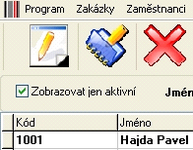
Zobrazovat jen aktivní
Při zaškrnutí zobrazuje pouze Aktivní zaměstnance. Vyloučí z výběru již propuštěné zaměstnance. Tato volba je automaticky aktivována.
Deaktivace zaměstnance probíhá odškrtnutím volby aktivní v kartě zaměstnace. Tím se zaktivuje pole datum propuštění, kde zadejte od kdy u vás zaměstnanec nepracuje. Tímto způsobem uvolníte 1 licenci a můžete vytvořit dalšího aktivního zaměstnance.
Data zaměstnanců jsou archivována. Pokud je zaměstnanec neaktivní, data v systému zůstavají zapsané na něj, ale již se nikde v systému v nabídkách zaměstnanců nezobrazuje.
Vytvoření nového zaměstnance
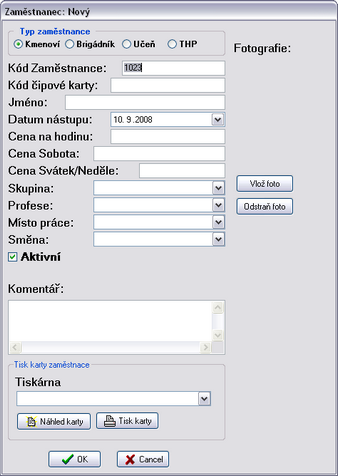
Po kliknutí na tlačítko „Nový zaměstnanec“, ikonu v horní liště nebo stisku klávesy „Insert“ se zobrazí dialogové okno pro vytvoření nového záznamu.
Skupinu, profesi a místo práce vytvoříte vepsáním do prázdného pole. Místem práce je možno evidovat skupinu zaměstnanců, které uživatel může spravovat - více v uživatelích.
** Doporučujeme tento údaj vyplnit. Je jedním z faktorů ovlivňujících cenu zakázky.
Po potvrzení tlačítkem OK dojde k uložení záznamu do databáze.
Pro změnu zadaných údajů slouží funkce „Edit“ (viz. kontextová nabídka). Totéž platí pro případ potřeby vymazání zaměstnance ze systému.
UPOZORNĚNÍ! TATO OPERACE JE NEVRATNÁ!!!
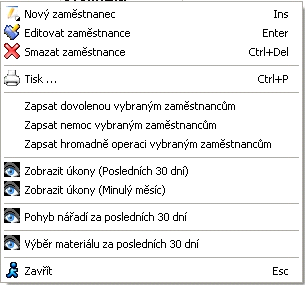
Kontextová nabídka
Při kliknutí na jakéhokoliv zaměstnance se Vám zobrazí tato kontextová nabídka. Nejdůležitejšími parametry jsou tisk (viz další téma) a Filtry zobrazení.
Tiskové výstupy zamìstnanců
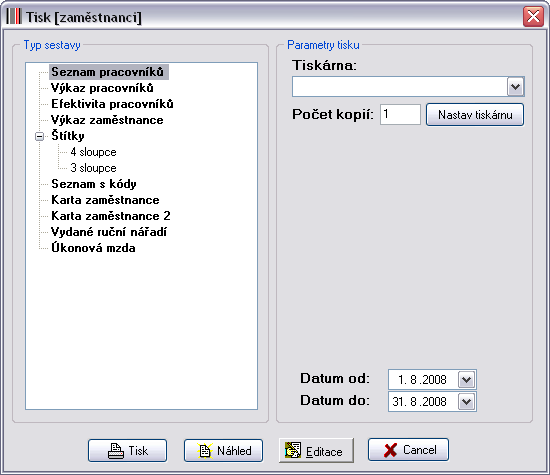
Po kliknutí na ikonu „Tisk“ v kontextové nabídce nebo na ikonu v horní liště se zobrazí dialogové okno s možnostmi tiskových výstupů zaměstnanců.
Nejdůležitější tiskové sestavy jsou větším písmem:
|